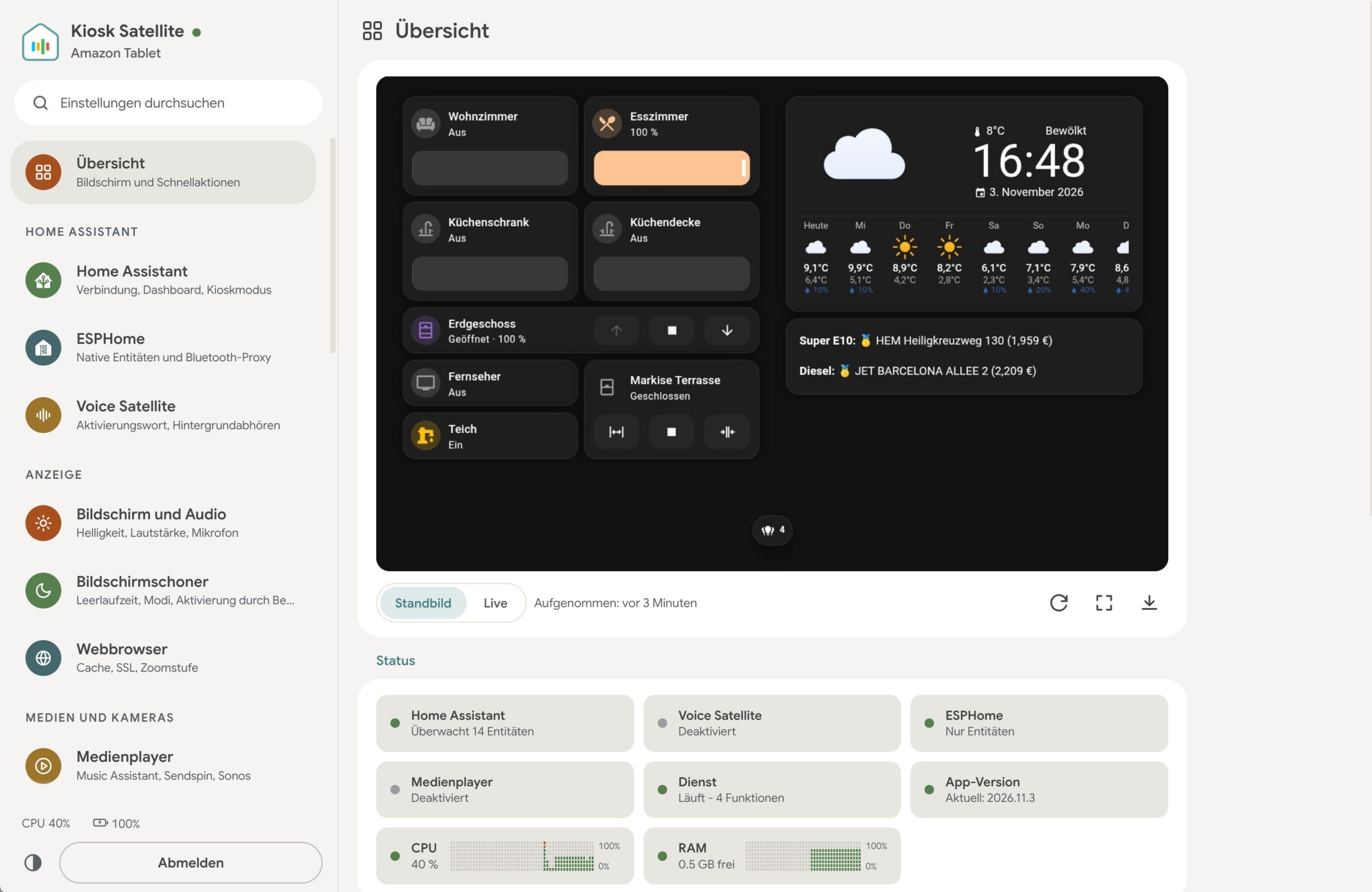
Jahrelang war ich auf der Suche nach dem perfekten Weg, mein Amazon Fire Tablet* als Wanddisplay für Home Assistant zu nutzen. Der beste Weg war bis dato Fully Kiosk Browser. Da mein Tablet allerdings schon in die Jahre gekommen ist, war diese Lösung nicht besonders performant. Doch mit Kiosk Satellite gibt es jetzt eine speziell für Home Assistant entwickelte, kostenlose Lösung, die nicht nur euer Dashboard anzeigt, sondern bei Bedarf das Tablet gleichzeitig in einen vollwertigen, lokalen Sprachassistenten verwandelt.
In dieser Anleitung erfährt ihr, was Kiosk Satellite so besonders macht, wie ihr die App installiert und sie nahtlos in Home Assistant Automatisierungen einbindet.
Was ist Kiosk Satellite?
Kiosk Satellite ist eine für den privaten Gebrauch kostenlose Android-App, die von Grund auf für das Home Assistant Ökosystem programmiert wurde. Während herkömmliche Kiosk-Apps im Grunde nur abgesicherte Webbrowser sind, integriert sich Kiosk Satellite tief in euer Smart Home.
Die wichtigsten Features im Überblick:
- Native ESPHome-Integration: Die App verfügt über einen eingebauten ESPHome-Server. Home Assistant erkennt das Tablet automatisch. Display-Helligkeit, Lautstärke, Kamera und Sensoren stehen sofort als native Entitäten zur Verfügung.
- Lokale Sprachsteuerung (Voice Satellite): Die Wake-Word-Erkennung (z. B. „Okay Nabu“ oder „Jarvis“) läuft nativ auf dem Prozessor des Tablets – auch bei ausgeschaltetem Bildschirm und komplett ohne Cloud.
- Smart Screensaver & Kamera-Wake: Nutzt Bilder aus Immich, lokale Fotos, das aktuelle Wetter oder eine Uhr als Bildschirmschoner. Sobald die Frontkamera eine Bewegung oder ein Gesicht erkennt, wacht das Dashboard sofort auf.
- Nativer Familienkalender: Zeigt alle deine Home-Assistant-Kalender übersichtlich nach Personen und Farben sortiert an (inkl. Wettervorhersage).
- Multiroom-Audio & Intercom: Über den integrierten Sendspin-Player lässt sich das Tablet perfekt mit Music Assistant synchronisieren. Zudem können mehrere Tablets im Haus als Gegensprechanlage genutzt werden.
- Ressourcenschonend: Wenn der Bildschirmschoner aktiv ist, pausiert die App das Rendering des Dashboards im Hintergrund. Das spart massiv Akku und CPU-Last – ideal für ältere oder günstige Tablets.
Voraussetzungen
- Ein Android-Tablet (mindestens Android 7.0 oder neuer). Solltet ihr noch kein passendes Tablet haben, wären hier beispielhaft zwei Vorschläge:
– Lenovo Tab 10.1 Zoll*
– AWOW Tablet 10 Zoll*
Ich selbst nutze ein altes Amazon Fire Tablet, dass bei Fully Kiosk komplett an seine Grenzen kam. Unter Kiosk Satellite läuft es hingegen flüssig. - Eine laufende Home Assistant Instanz im selben lokalen Netzwerk.
Schritt 1: APK herunterladen und installieren
Da Kiosk Satellite tiefgreifende Systemfunktionen nutzt, wird die App als APK-Datei direkt über die offizielle Webseite (kiosksatellite.com) oder das offizielle GitHub-Repository (jxlarrea/kiosk-satellite) bereitgestellt.
- Ladet die aktuelle APK-Datei direkt unter https://kiosksatellite.com/download/ auf dein Tablet herunter. Solltet ihr hier nicht genau wissen, welche Version ihr für euer Tablet nehmt, benutzt die „Universal“-Version.
- Öffnet die Datei. Falls Android nachfragt, erlaubt die „Installation aus unbekannten Quellen“.
- Installiert und startet die App.
Schritt 2: Wichtige Android-Berechtigungen setzen
Android-Systeme beenden Hintergrundprozesse oft aggressiv, sobald das Display ausgeht. Damit das Tablet dauerhaft auf dein Wake-Word hört und erreichbar bleibt, müsst ihr zwei Einstellungen in Android anpassen:
- Akku-Optimierung deaktivieren: Geht in die Android-Einstellungen -> Apps -> Kiosk Satellite -> Akku und wähle „Nicht eingeschränkt“ (Unrestricted).
- Über anderen Apps einblenden: Aktiviert die Berechtigung „Display over other apps“, damit das Sprach-Overlay und Kamerabilder jederzeit aufpoppen können.
Schritt 3: Mit Home Assistant verbinden
Beim ersten Start führt euch ein Setup-Assistent durch die Einrichtung:
- Gebt die lokale URL eures Home Assistant Servers ein (z. B.
http://192.168.178.50:8123). - Meldet euch mit einem (für das Tablet angelegten) Home Assistant Benutzer an.
- Wählt euer gewünschtes Standard-Dashboard aus.
Schritt 4: Integration in Home Assistant abschließen
Geht nun an euren PC oder Mac und öffnet Home Assistant:
- Navigiert zu Einstellungen -> Geräte & Dienste.
- Unter „Entdeckt“ (Discovered) findet ihr nun euer Tablet als neues ESPHome-Gerät.
- Klickt auf Konfigurieren und fügt es hinzu. Alle Schalter (Display an/aus, Helligkeit, Lautstärke, Bildschirmschoner) sind nun sofort als Entitäten in Home Assistant verfügbar!
Die komplette Kiosk-Verwaltung könnt ihr übrigens bequem vom Browser von eurem PC oder Mac aus erreichen: Einfach die http://<IP-DEINES-TABLETS>:2324 aufrufen und einloggen. Schon kann es losgehen!
Hinweis: Dieser Artikel enthält Affiliate-Links. Wenn Du über die Links mit einem Sternchen etwas kaufst, erhalte ich eine kleine Provision, ohne dass sich der Preis für Dich ändert. Danke für Deine Unterstützung!